Bedienungsanleitung
Grundlegendes Spiel
Ziel
Füllen Sie ein 9×9-Gitter so, dass jede Zeile, jede Spalte und jeder der neun 3×3-Blöcke alle Ziffern von 1 bis 9 genau einmal enthält. In keiner Einheit darf sich eine Ziffer wiederholen.
So wird gespielt
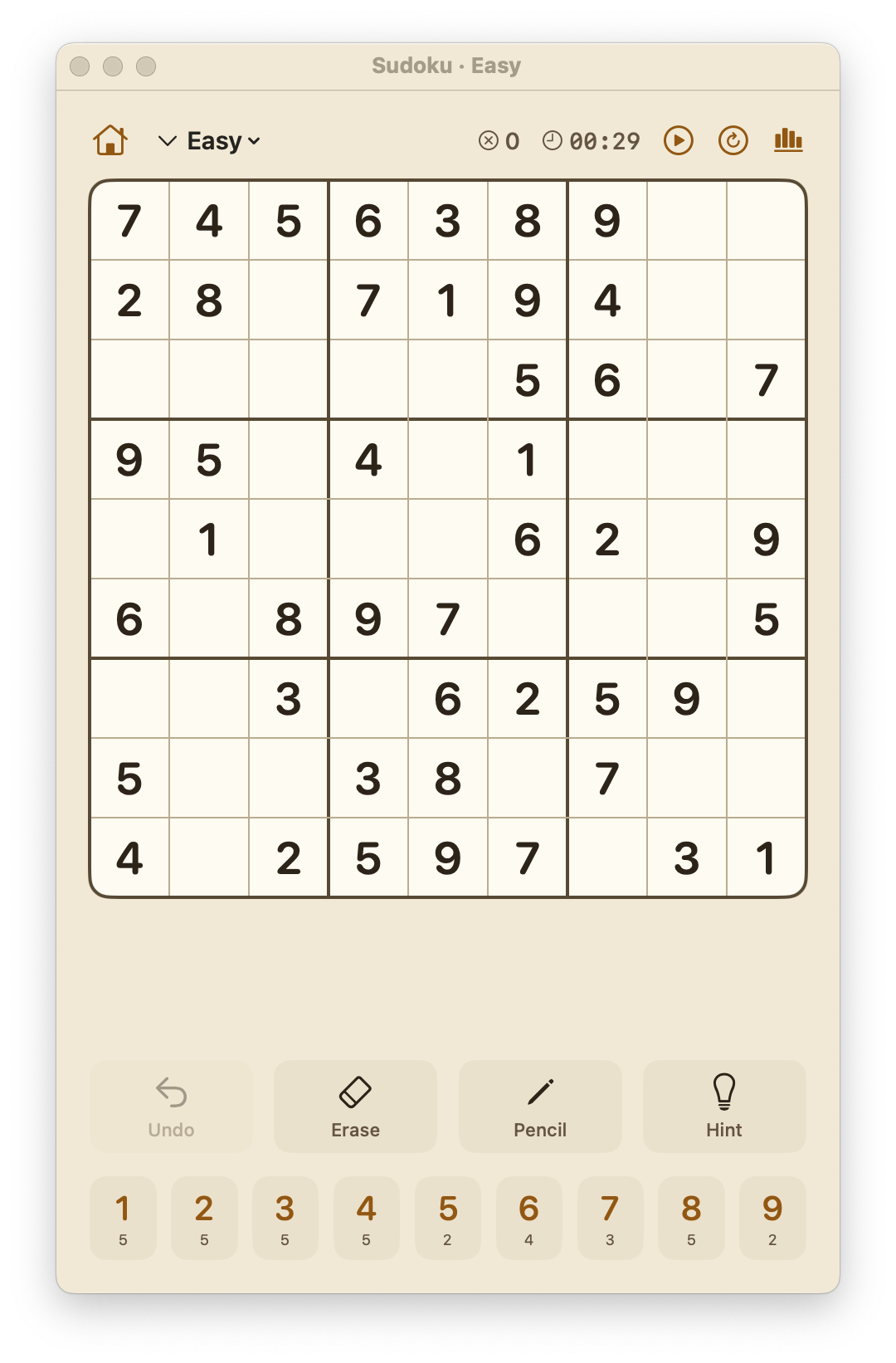
- Zahl setzen: Tippen oder klicken Sie auf ein leeres Feld und tippen Sie anschließend auf eine Ziffer im Zahlenfeld am unteren Bildschirmrand.
- Notizen (Kandidaten): Aktivieren Sie den Notizmodus und tippen Sie auf Felder, um kleine Kandidatenziffern zu schreiben. Hilfreich, um Möglichkeiten im Blick zu behalten.
- Löschen: Tippen Sie auf die Schaltfläche „Löschen“, um den Wert eines Feldes zu entfernen (im Notizmodus werden die Notizen gelöscht).
- Tipp: Tippen Sie auf „Tipp“, um den korrekten Wert eines Feldes aufzudecken.
- Rückgängig: Tippen Sie auf „Rückgängig“, um Ihren letzten Zug rückgängig zu machen (der vollständige Verlauf wird unterstützt).
Schwierigkeitsgrade
Der Schwierigkeitsgrad bestimmt, wie viele Felder zu Beginn vorausgefüllt (vorgegeben) sind:
| Grad | Vorgegebene Felder | Geeignet für |
|---|---|---|
| Leicht | 45 | Einsteiger und kurze Runden |
| Mittel | 36 | Gelegenheitsspieler |
| Schwer | 31 | Regelmäßige Löser |
| Experte | 27 | Erfahrene Spieler |
| Meister | 24 | Rätsel-Meister |
Spielsteuerung
iPhone / iPad
- Tippen Sie auf ein leeres Feld, um es auszuwählen
- Tippen Sie auf eine Zahl im Tastenfeld, um sie zu setzen
- Aktivieren Sie den Notizmodus, um Kandidatennotizen einzugeben oder zu löschen
- Verwenden Sie „Löschen“, um ein Feld zu leeren
- Verwenden Sie „Tipp“, wenn Sie nicht weiterkommen
- Verwenden Sie „Rückgängig“, um Züge zurückzunehmen
Mac
- Klicken Sie mit der linken Maustaste auf ein leeres Feld, um es auszuwählen
- Geben Sie eine Zifferntaste (1–9) ein oder klicken Sie auf das Bildschirm-Tastenfeld, um zu setzen
- Aktivieren Sie den Notizmodus für Kandidatennotizen
- Tastaturkürzel:
⌘N— Neues Spiel⌘Z— Rückgängig⌘1bis⌘5— Neues Spiel im jeweiligen Schwierigkeitsgrad starten
Intelligente Funktionen
Notizsystem
Wenn Sie den Notizmodus aktivieren, können Sie kleine Kandidatenziffern in leere Felder schreiben. Das intelligente Notizsystem:
- Löscht Notizen in benachbarten Feldern automatisch: Sobald Sie eine endgültige Zahl setzen, werden die Notizen für diese Ziffer in allen Feldern derselben Zeile, Spalte und desselben Blocks entfernt.
- Umschalten pro Feld: Wechseln Sie jederzeit zwischen Eingabemodus und Notizmodus.
Fehlerprüfung
Eine optionale Fehlerhervorhebung zeigt falsche Eingaben in Rot an – so lernen Sie, ohne das Rätsel zu verderben.
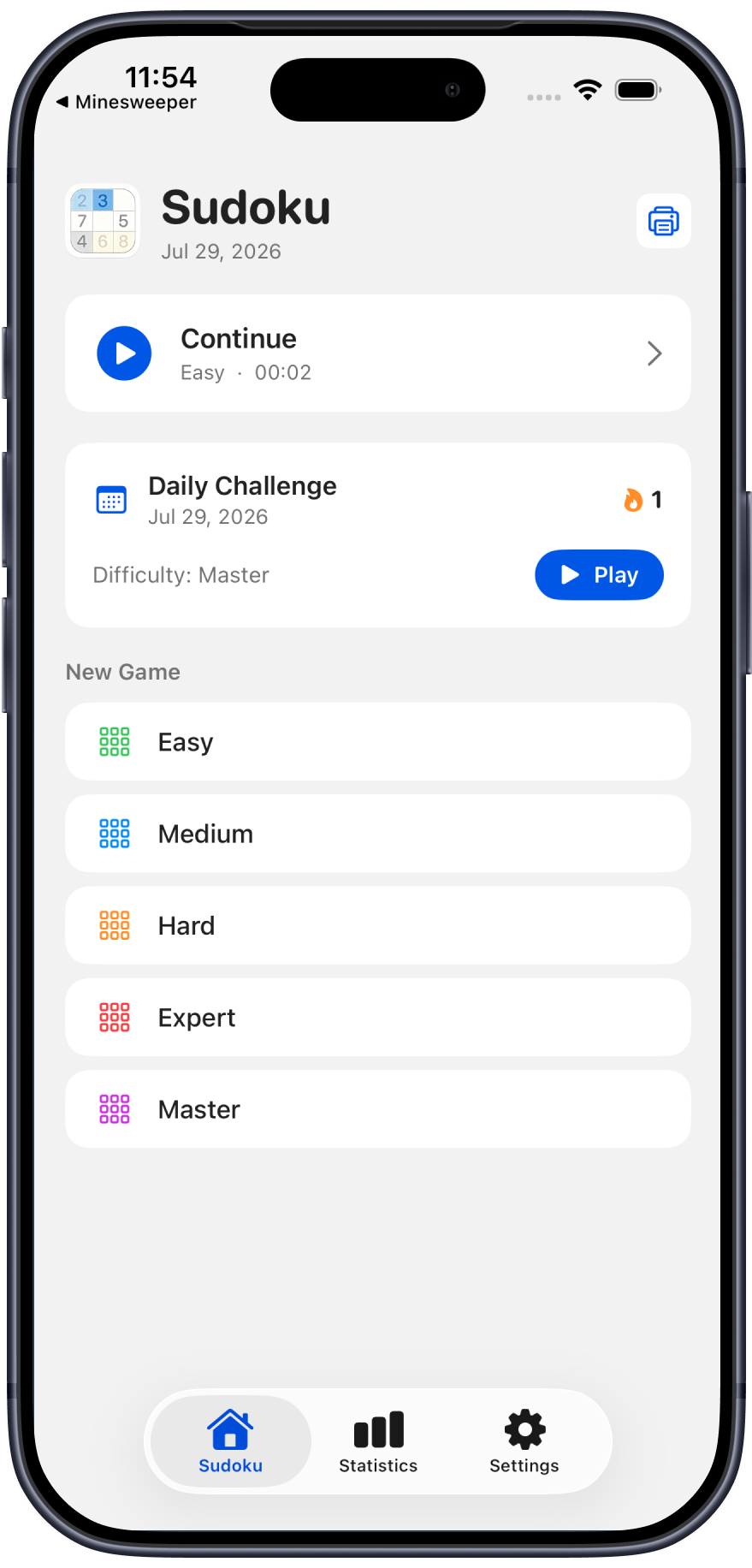
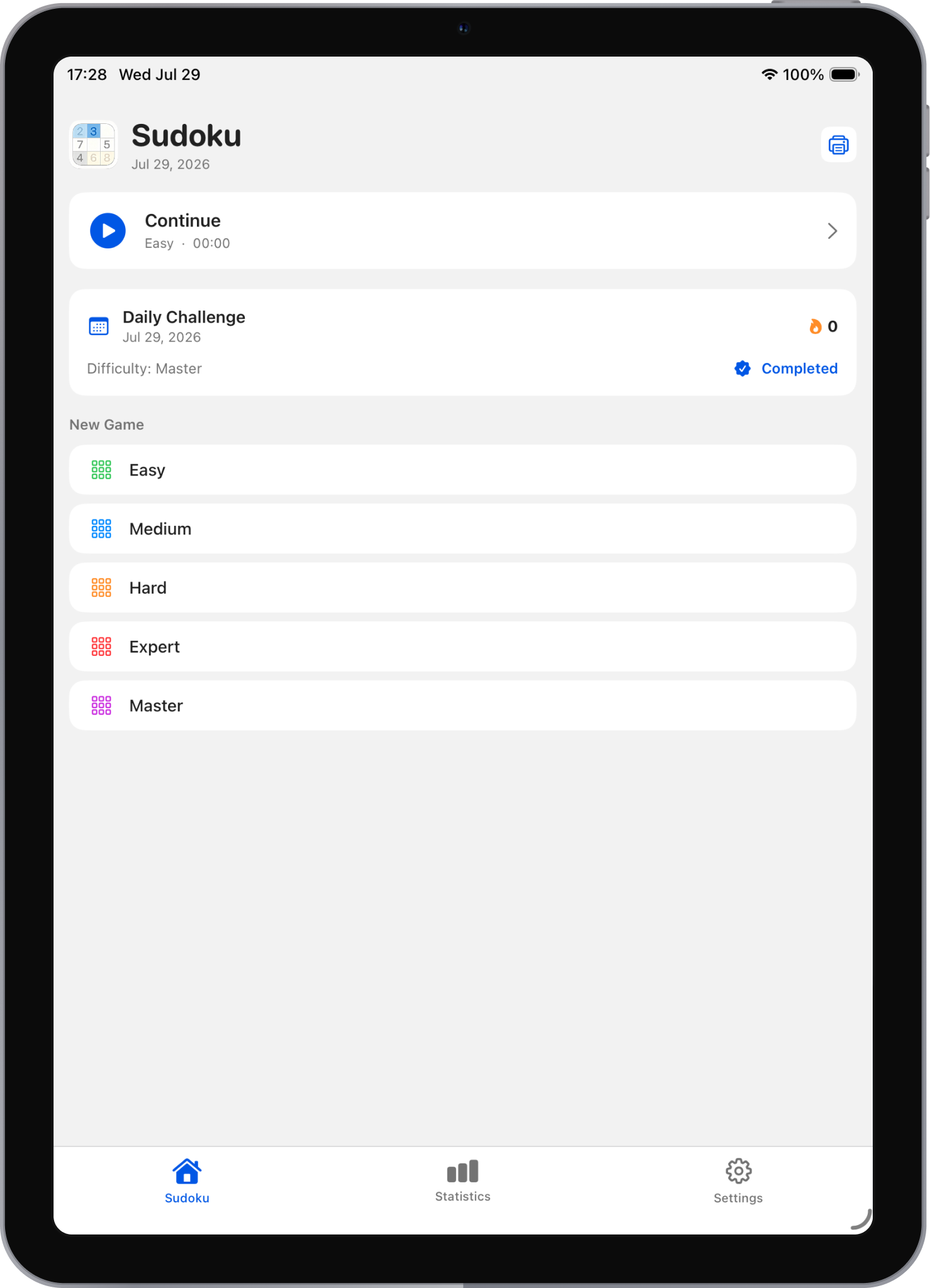
Tägliche Herausforderung
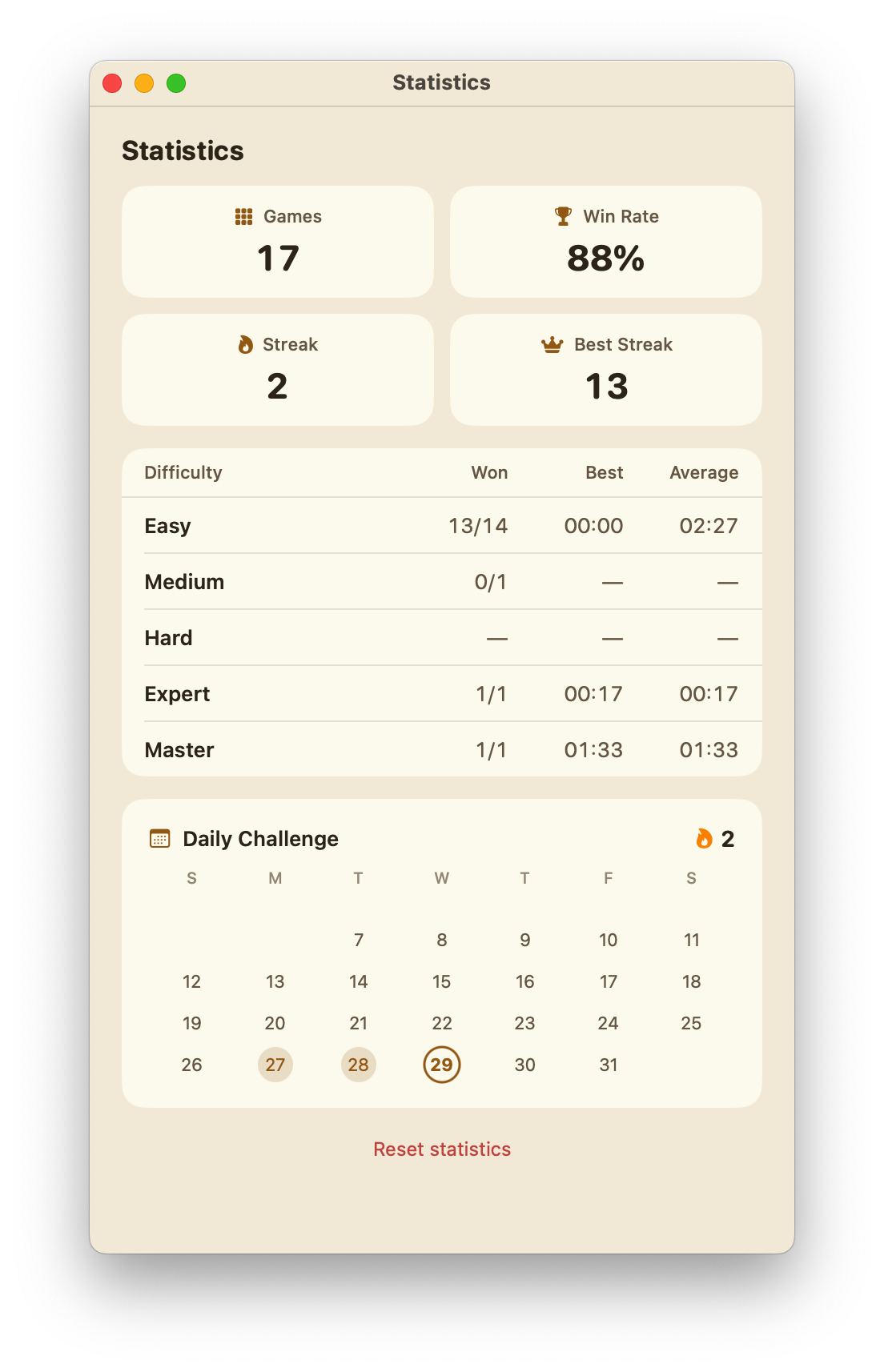
Täglich wird ein frisches Rätsel im Schwierigkeitsgrad Meister erzeugt. Ihr Fortschritt bei der täglichen Herausforderung wird in den Statistiken mit einer Kalenderansicht Ihrer Serie verfolgt.
Statistiken
Verfolgen Sie Ihren Sudoku-Weg:
- Gespielte Partien insgesamt und Gewinnquote
- Aktuelle Serie und beste Serie
- Auswertung je Schwierigkeitsgrad: gewonnene Partien, Bestzeit, Durchschnittszeit
- Kalender der täglichen Herausforderung mit Abschlussmarkierungen
Designs
Wählen Sie in den Einstellungen aus acht wunderschönen Farbdesigns:
| Design | Stil |
|---|---|
| Classic | Klares Weiß mit blauen Akzenten |
| Midnight | Dunkler Modus mit tiefen Blautönen |
| Paper | Warme Pergamentstruktur |
| Forest | Natürliche Grüntöne |
| Ocean | Ruhige Meeresblautöne |
| Sunset | Warme Orangeverläufe |
| Lavender | Sanfte Violetttöne |
| Rose | Elegante Rosapalette |
iCloud-Synchronisierung
Wenn Sie auf Ihrem Gerät bei iCloud angemeldet sind:
- Spielstände werden automatisch synchronisiert – setzen Sie auf jedem Gerät fort
- Statistiken und Einstellungen bleiben synchron
- Der Fortschritt bei täglichen Herausforderungen wird zwischen Geräten übertragen
- Erfordert iOS/iPadOS 16+ oder macOS 15+
Game Center
Mit Game Center können Sie:
- In Ranglisten um die besten Lösungszeiten je Schwierigkeitsgrad wetteifern
- Erfolge freischalten: First Solve, Easy/Medium/Hard/Expert/Master Clear, Flawless (ohne Tipps oder Fehler)
Rätsel drucken (Mac)
Auf dem Mac können Sie Rätsel direkt aus der App drucken:
- Öffnen Sie den Dialog Drucken über die Symbolleiste
- Wählen Sie den Schwierigkeitsgrad (Leicht bis Meister)
- Aktivieren Sie bei Bedarf „Lösungen einschließen“
- Klicken Sie auf Drucken
Ideal zum Lösen mit Stift und Papier!
Soundeffekte
Sudoku bietet dezente Soundeffekte:
- Bestätigung beim Setzen einer Zahl
- Aufgedeckter Tipp
- Fehlerwarnung
- Siegesfeier
Schalten Sie den Ton in Einstellungen → Ton ein oder aus.
Tipps und Tricks
- Beginnen Sie mit den Vorgaben – prüfen Sie Zeilen, Spalten und Blöcke, in denen bereits viele Zahlen stehen.
- Nutzen Sie Notizen – sie helfen besonders bei den Schwierigkeitsgraden Schwer, Experte und Meister.
- Suchen Sie nach nackten Einern – hat ein Feld nur einen möglichen Kandidaten, tragen Sie ihn ein.
- Suchen Sie nach versteckten Einern – kann eine Ziffer in einer Zeile, Spalte oder einem Block nur an einer Stelle stehen, setzen Sie sie dort ein.
- Setzen Sie Tipps sparsam ein – sie sind gut zum Lernen, doch ein Rätsel ohne Tipps zu lösen, fühlt sich lohnender an.
- Bauen Sie Ihre tägliche Serie auf – die tägliche Herausforderung ist ideal, um regelmäßig zu üben.