使用指南
基本玩法
目標
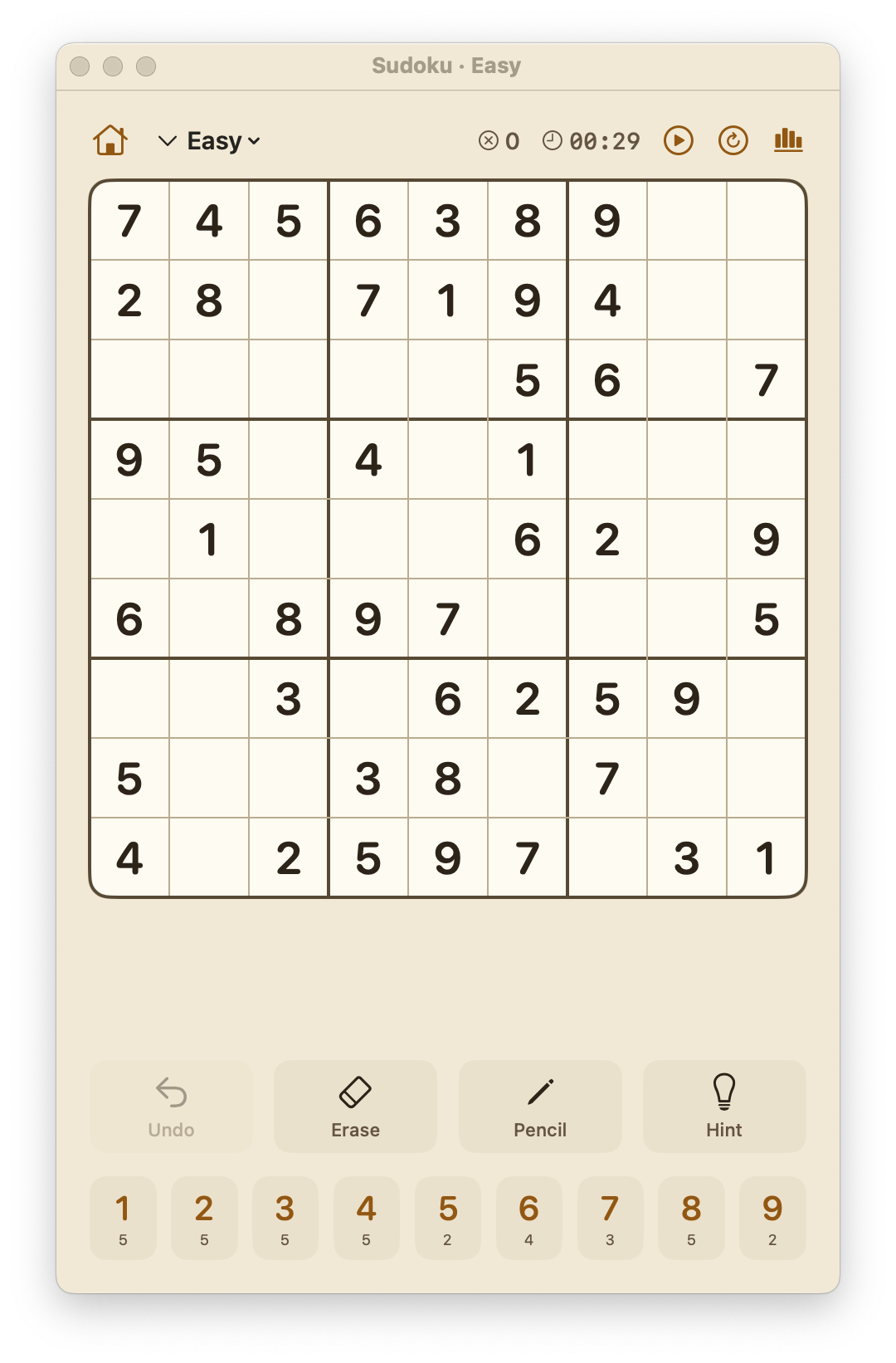
填滿 9×9 的方格,讓每一列、每一欄,以及九個 3×3 區塊都恰好包含 1 到 9 的所有數字各一次。任何一個單元內都不得重複。
怎麼玩
- 填入數字:點一下或按一下空白格,然後點選畫面底部數字鍵盤上的數字。
- 鉛筆筆記(候選數):切換鉛筆模式後,點選格子即可寫下小小的候選數字,方便記錄各種可能性。
- 擦除:點一下「擦除」按鈕可清除格子的數值(在鉛筆模式下則清除鉛筆筆記)。
- 提示:點一下「提示」可揭曉一個正確格子的數值。
- 復原:點一下「復原」可撤回上一步(支援完整的復原歷程)。
難度等級
每個難度等級決定遊戲開始時已預先填入的格子(已知格)數量:
| 等級 | 已知格 | 適合對象 |
|---|---|---|
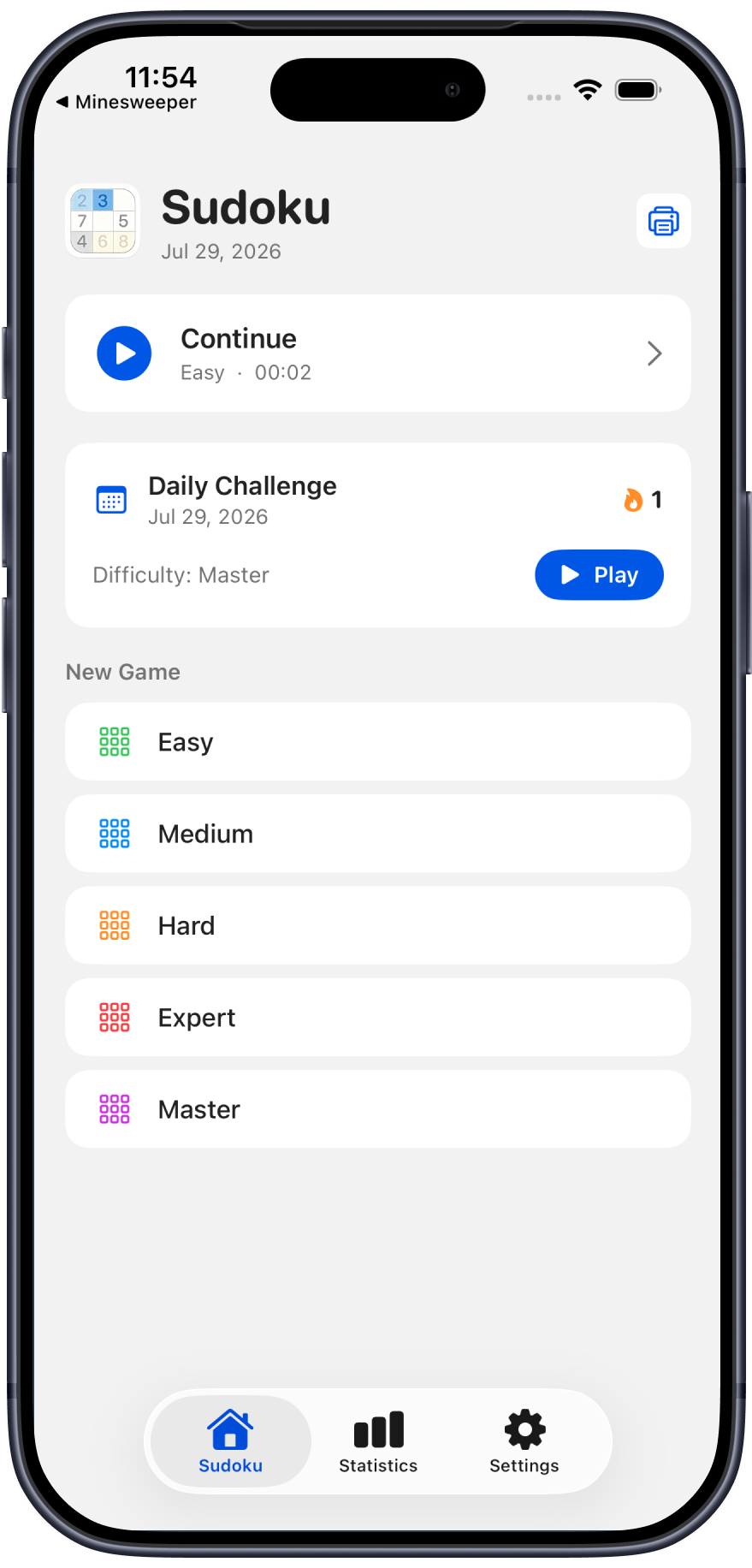
| 簡單 | 45 | 初學者與快速來一局 |
| 中等 | 36 | 休閒玩家 |
| 困難 | 31 | 經常解題的玩家 |
| 專家 | 27 | 經驗豐富的玩家 |
| 大師 | 24 | 解謎高手 |
遊戲操作
iPhone / iPad
- 點一下空白格即可選取
- 點選數字鍵上的數字即可填入
- 切換鉛筆模式可輸入或擦除候選筆記
- 使用擦除可清除格子內容
- 使用提示在卡關時取得協助
- 使用復原可收回剛才的步驟
Mac
- 按一下左鍵選取空白格
- 按下數字鍵(1–9),或點選畫面上的數字鍵盤即可填入
- 切換鉛筆模式可輸入候選筆記
- 鍵盤快速鍵:
⌘N— 新遊戲⌘Z— 復原⌘1到⌘5— 以各難度等級開始新遊戲
智慧功能
鉛筆筆記系統
開啟鉛筆模式後,你可以在空白格中寫下小小的候選數字。這套智慧鉛筆系統會:
- 自動清除相關格子的鉛筆筆記:當你填入確定數字時,同一列、同一欄與同一區塊內所有格子上該數字的鉛筆筆記都會自動移除。
- 逐格切換:隨時可在輸入模式與鉛筆模式之間切換。
錯誤檢查
可選用的錯誤標示會以紅色顯示填錯的數字,幫助你學習,同時不會洩漏答案。
每日挑戰
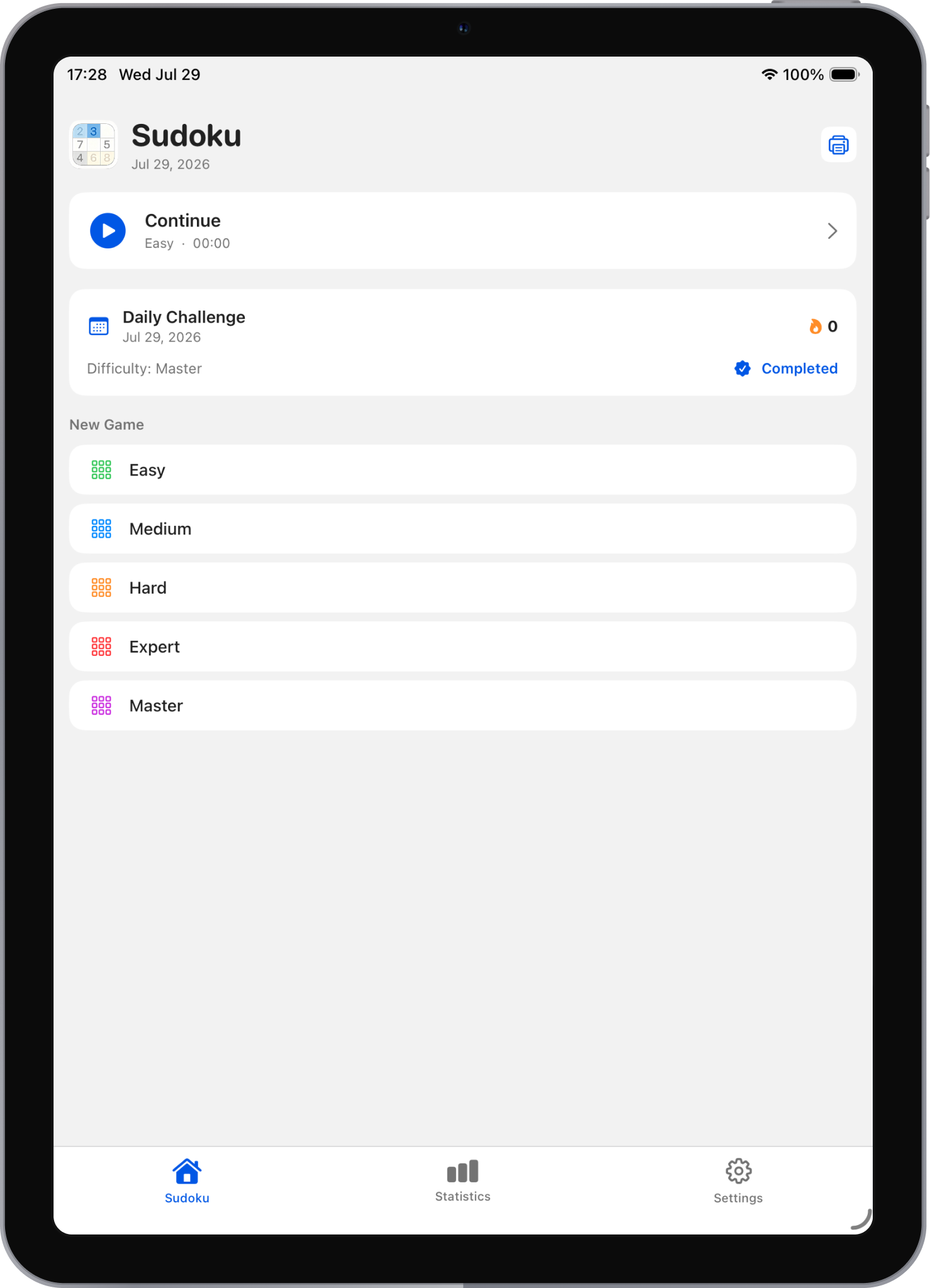
每天都會生成一道全新的大師級題目。你的每日挑戰進度會記錄在「統計資料」中,並以月曆檢視顯示你的連續天數。
統計資料
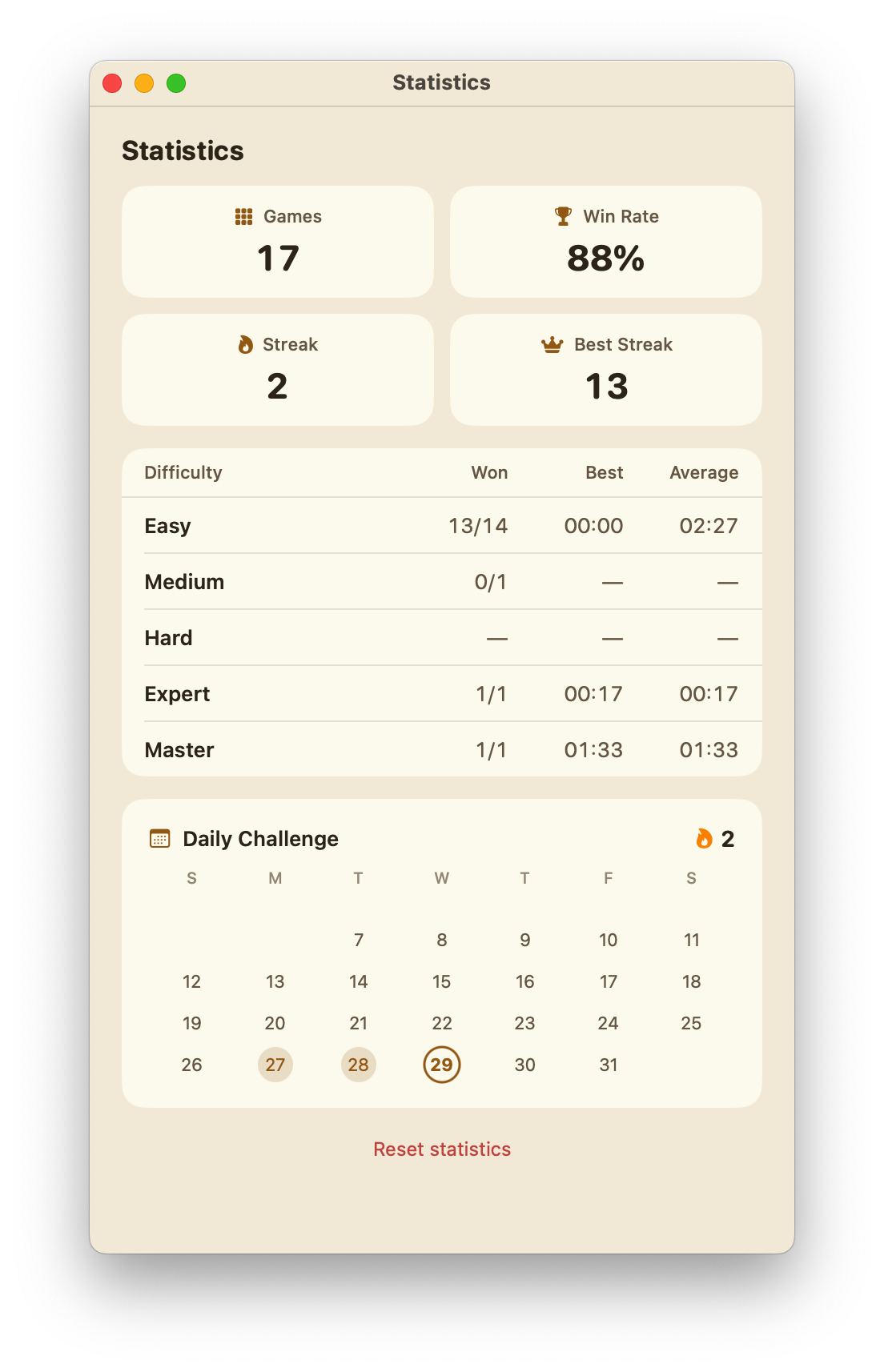
追蹤你的數獨歷程:
- 總遊戲局數與勝率
- 目前連續天數與最佳連續天數
- 各難度細部數據:勝場數、最佳時間、平均時間
- 附完成標記的每日挑戰月曆
主題
在「設定」中挑選八種漂亮的配色主題:
| 主題 | 風格 |
|---|---|
| 經典 | 乾淨的白色搭配藍色點綴 |
| 午夜 | 深藍色調的深色模式 |
| 紙張 | 溫暖的羊皮紙質感 |
| 森林 | 自然的綠色調 |
| 海洋 | 平靜的海洋藍 |
| 日落 | 溫暖的橘色漸層 |
| 薰衣草 | 柔和的紫色調 |
| 玫瑰 | 優雅的粉紅配色 |
iCloud 同步
當你的裝置已登入 iCloud:
- 遊戲存檔會自動同步——可在任何裝置上繼續
- 統計資料與設定保持一致
- 每日挑戰進度可跨裝置轉移
- 需 iOS/iPadOS 16+ 或 macOS 15+
Game Center
連結 Game Center 後可以:
- 在排行榜上依各難度最佳完成時間與他人較勁
- 獲得成就:首次解題、簡單/中等/困難/專家/大師通關、完美無瑕(不使用提示、不發生錯誤)
列印題目(Mac)
在 Mac 上,可直接從 App 列印題目:
- 從工具列開啟 列印 對話框
- 選擇難度等級(簡單到大師)
- 視需要切換「包含答案」
- 按一下 列印
最適合用紙筆離線解題!
音效
Sudoku 內建細緻的音效:
- 填入數字的確認音
- 提示揭曉
- 錯誤警示
- 勝利慶祝
可在 設定 → 音效 中開啟或關閉音效。
技巧與訣竅
- 從已知的線索開始——先掃描已經填了不少數字的列、欄與區塊。
- 善用鉛筆筆記——在困難、專家與大師難度特別有幫助。
- 尋找裸單數——如果某個格子只有一個候選數字,就把它填進去。
- 尋找隱藏單數——如果某個數字在同一列/欄/區塊中只能放在一個位置,就填在那裡。
- 節制使用提示——提示很適合學習,但不靠提示完成一道題目更有成就感。
- 累積每日連續天數——每日挑戰是養成穩定練習習慣的好方法。