使用指南
基础玩法
目标
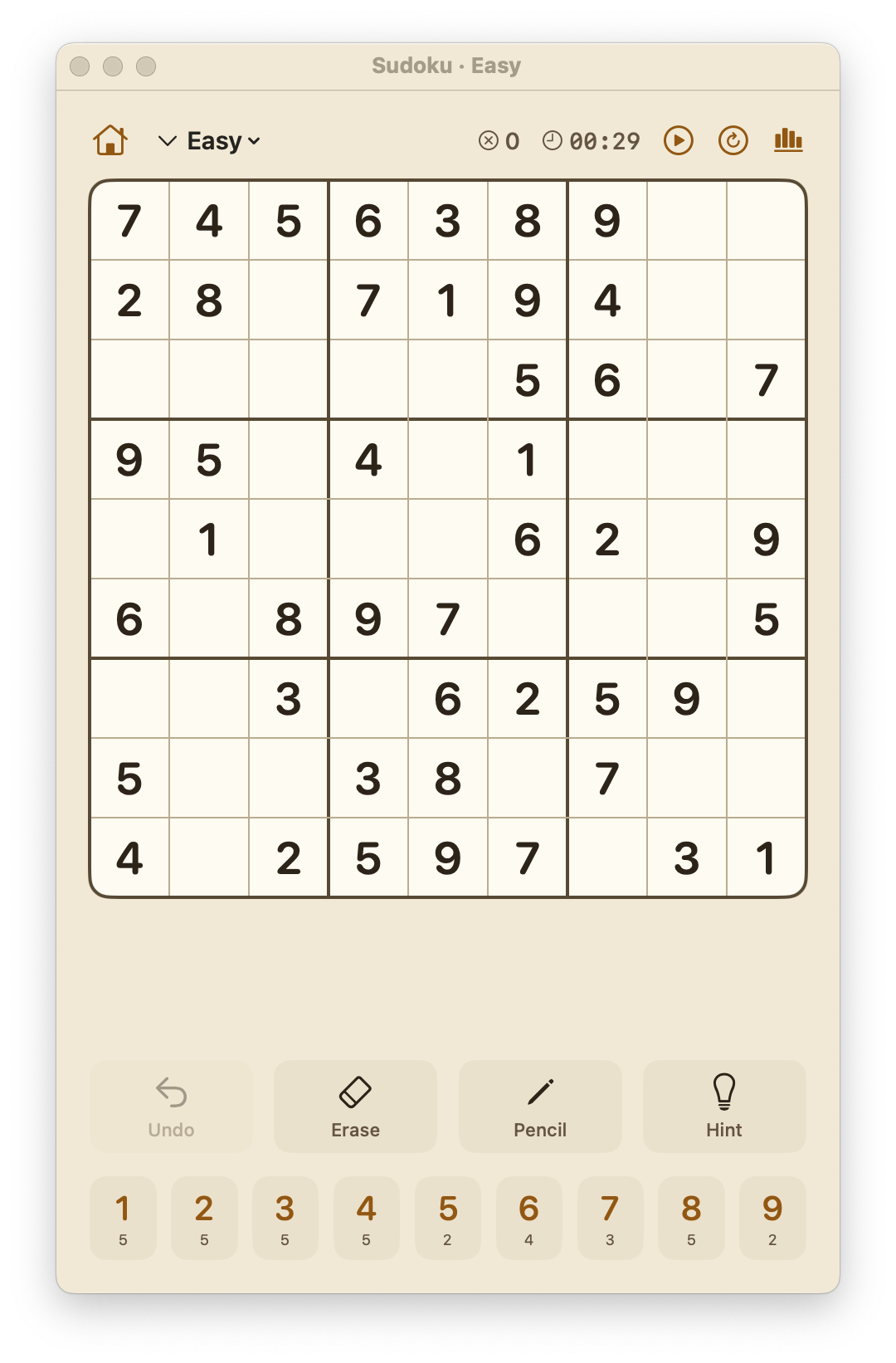
填满 9×9 的网格,使每一行、每一列以及九个 3×3 的宫中都恰好包含 1 到 9 的所有数字各一次。任何单元内都不允许重复。
如何游玩
- 填入数字:点按或点击一个空格,然后点按屏幕底部数字键盘上的数字。
- 铅笔笔记(候选数):开启铅笔模式,然后点按格子写下小号的候选数字。在追踪各种可能性时很有用。
- 擦除:点按“擦除”按钮清除格中的数字(在铅笔模式下则清除铅笔标记)。
- 提示:点按“提示”,揭示一个正确格子的数字。
- 撤销:点按“撤销”回退上一步(支持完整的撤销历史)。
难度级别
难度级别决定了开局时有多少格是预先填好的(已知格):
| 级别 | 已知格 | 适合人群 |
|---|---|---|
| 简单 | 45 | 新手与快速来一局 |
| 中等 | 36 | 休闲玩家 |
| 困难 | 31 | 经常解题的玩家 |
| 专家 | 27 | 有经验的玩家 |
| 大师 | 24 | 解谜高手 |
游戏操作
iPhone / iPad
- 点按空格将其选中
- 点按数字键盘上的数字完成填入
- 切换铅笔模式以写入或擦除候选笔记
- 使用擦除清空格中的内容
- 使用提示在卡住时获得帮助
- 使用撤销回退操作
Mac
- 左键点击空格将其选中
- 按下数字键(1–9) 或点击屏幕数字键盘完成填入
- 切换铅笔模式以记录候选笔记
- 键盘快捷键:
⌘N—— 新游戏⌘Z—— 撤销⌘1到⌘5—— 以对应难度开始新游戏
智能功能
铅笔笔记系统
开启铅笔模式后,你可以在空格中写下小号的候选数字。智能铅笔系统会:
- 自动清除关联格的铅笔标记:当你填入一个确定的数字后,同行、同列和同宫中该数字的铅笔标记会自动移除。
- 逐格切换:随时可以在填数模式和铅笔模式之间切换。
错误检查
可选的错误高亮会用红色标出填错的数字,帮助你在不破坏解题乐趣的前提下学习。
每日挑战
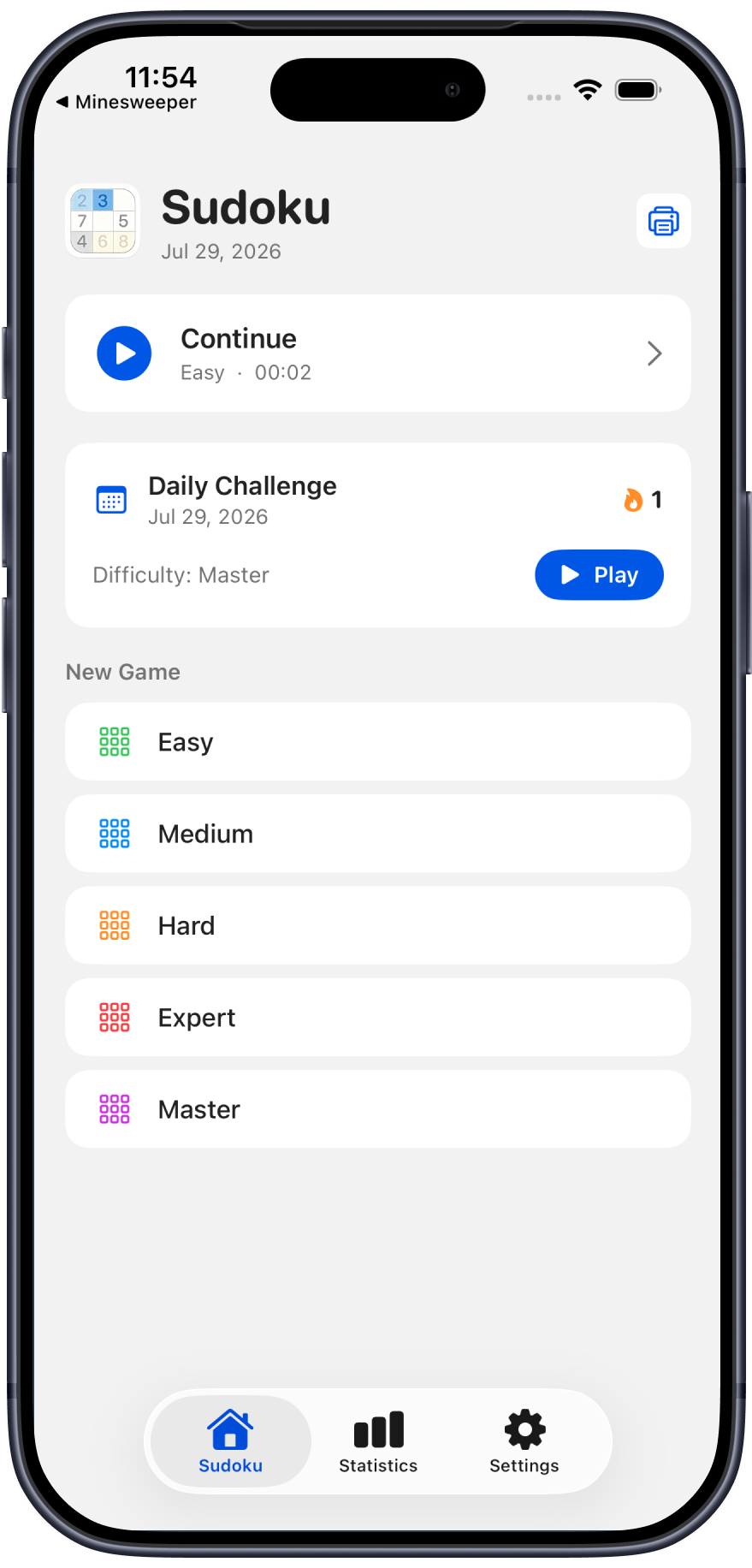
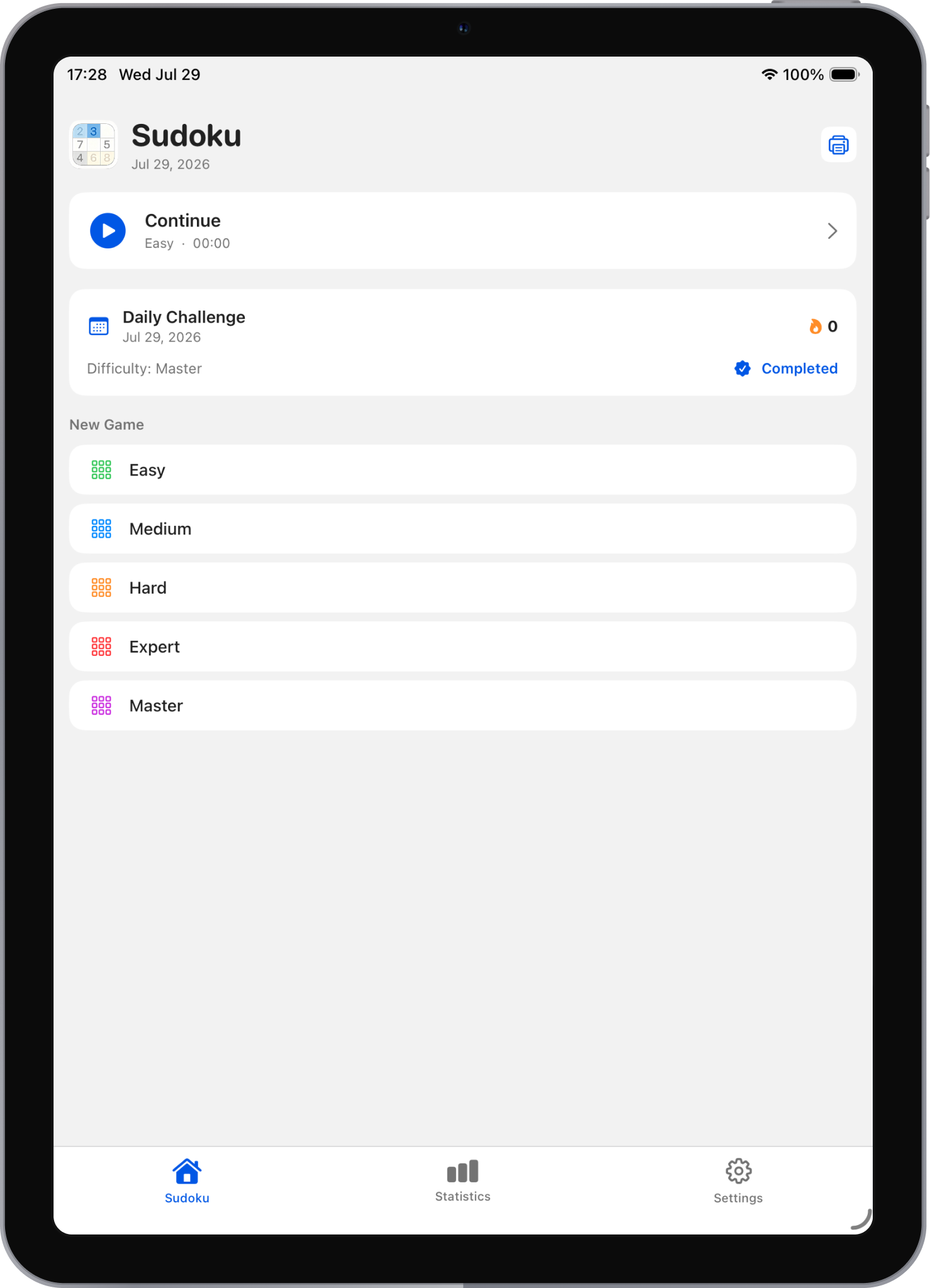
每天都会生成一道全新的大师级题目。每日挑战的进度会在统计中记录,并以日历视图显示你的连续天数。
统计
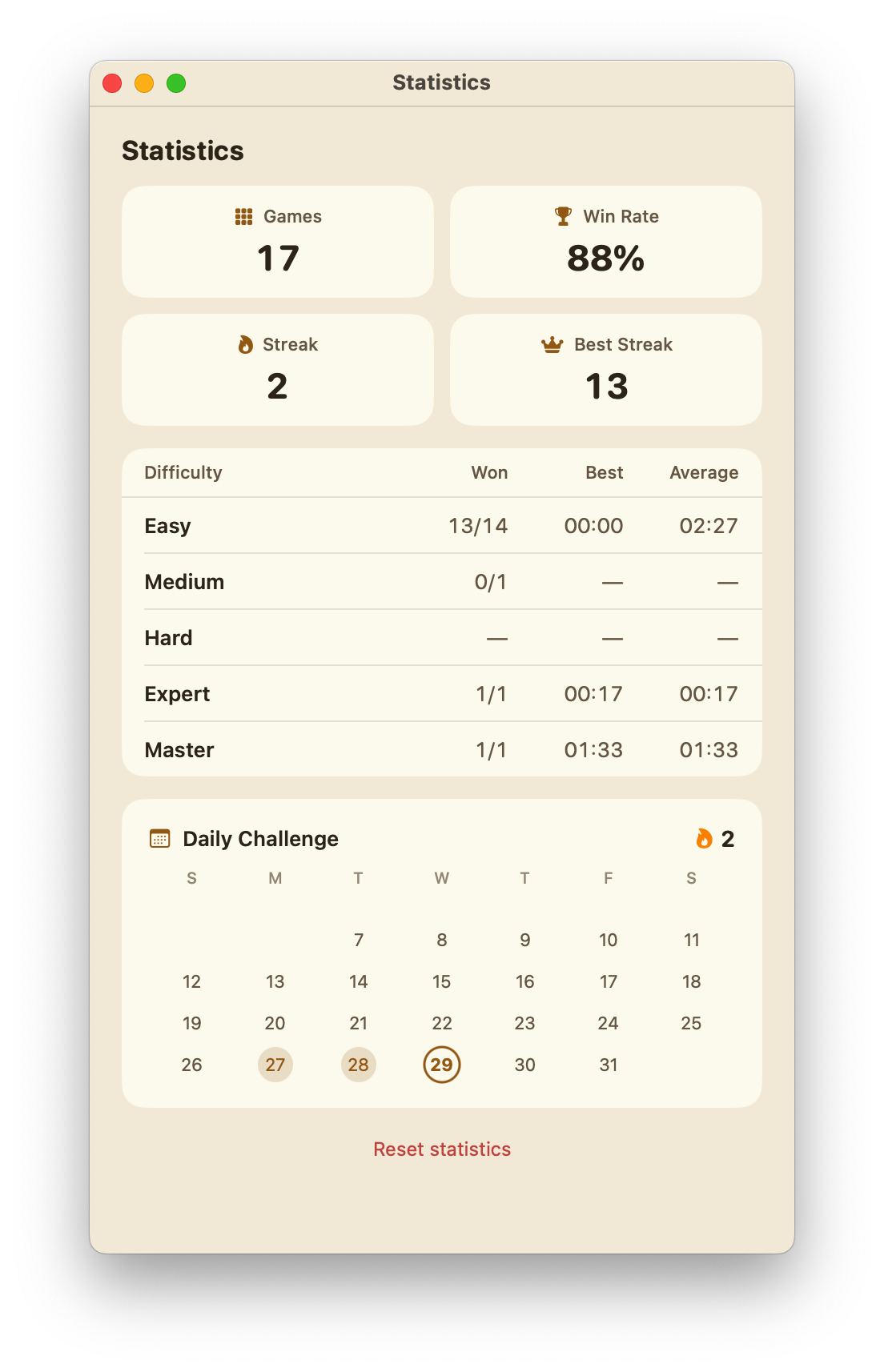
追踪你的数独之旅:
- 总局数与胜率
- 当前连续天数与最长连续天数
- 按难度细分:通关局数、最佳用时、平均用时
- 标有完成状态的每日挑战日历
主题
在设置中挑选八种精美的配色主题:
| 主题 | 风格 |
|---|---|
| 经典 | 干净的白色搭配蓝色点缀 |
| 午夜 | 深蓝调的深色模式 |
| 纸张 | 温暖的羊皮纸质感 |
| 森林 | 自然的绿色 |
| 海洋 | 宁静的海蓝色 |
| 日落 | 温暖的橙色渐变 |
| 薰衣草 | 柔和的紫色调 |
| 玫瑰 | 优雅的粉色系 |
iCloud 同步
当你的设备已登录 iCloud 时:
- 游戏存档会自动同步——可在任意设备上继续
- 统计数据与设置保持同步
- 每日挑战进度可在设备间转移
- 需要 iOS/iPadOS 16+ 或 macOS 15+
Game Center
连接 Game Center 后可以:
- 在排行榜上按难度比拼最佳完成时间
- 赢取成就:首次通关、简单/中等/困难/专家/大师通关、完美通关(不使用提示且不出现错误)
打印题目(Mac)
在 Mac 上可以直接从应用中打印题目:
- 从工具栏打开 打印 对话框
- 选择难度级别(从简单到大师)
- 根据需要开启“包含答案”
- 点按 打印
非常适合用纸笔线下解题!
音效
Sudoku 提供细腻的音效:
- 落子确认
- 提示揭示
- 错误提醒
- 胜利庆祝
可在 设置 → 声音 中开关音效。
技巧与窍门
- 从已知条件入手——先扫描已经填了不少数字的行、列和宫。
- 善用铅笔笔记——在困难、专家和大师难度下尤其有用。
- 寻找唯一候选数——如果某个格子只剩一个可能的候选数,就填上它。
- 寻找隐性唯一数——如果某个数字在某行/某列/某宫内只能放在一个位置,就填在那里。
- 少用提示——提示很适合学习,但不用提示完成一道题会更有成就感。
- 积累每日连续天数——每日挑战是保持练习习惯的好方式。